[문제1] DB 구축(30점) - 문제와 해설(3)

- 판매 관리 업무를 수행하기 위해 데이터베이스를 구축하였다.
다음의 지시사항에 따라 '판매내역' 테이블을 완성하시오.(20점)
- 이 테이블의 기본키(PK)는 '판매번호'와 '순번'으로 구성된다. 기본키를 설정하시오.
- 새로운 레코드가 추가되는 경우 '순번' 필드에는 기본식으로 1이 입력되도록 설정하시오.
- '수량' 필드에는 값이 반드시 입력되도록 설정하시오.
- '단가' 필드에는 반드시 0보다 큰 값이 입력되도록 설정하시오.
- '상품번호' 필드에 대해서 인덱스(중복기능)을 설정하시오.
- 이 테이블의 기본키(PK)는 '판매번호'와 '순번'으로 구성된다. 기본키를 설정하시오.
- '판매내역' 테이블의 '상품번호'는 '상품' 테이블의 '상품번호'를 참조하며 두 테이블간의 관계는 M:1이다.
두 테이블에 대해 다음과 같이 관계를 설정하시오.(5점)
- 두 테이블간에 항상 참조무결성을 유지하도록 설정하시오.
- '상품' 테이블의 '상품번호가' 변경되면 이를 참조하는 '판매내역' 테이블의 '상품번호'도 따라 변경되도록 설정하시오.
- '판매내역' 테이블에서 참조하고 있는 '상품' 테이블의 레코드를 삭제할 수 없도록 하시오.
- 두 테이블간에 항상 참조무결성을 유지하도록 설정하시오.
- A:\에 존재하는 거래처.xls 파일에 대한 연결 테이블을 작성하시오.(5점)
- 거래처.xls 파일의 첫 번째 행은 필드의 이름이다.
- 연결테이블의 이름은 '거래처'로 할 것.
- 거래처.xls 파일의 첫 번째 행은 필드의 이름이다.

- A:\에 존재하는 거래처.xls 파일에 대한 연결 테이블을 작성하시오.
- 거래처.xls 파일의 첫 번째 행은 필드의 이름이다.
- 연결테이블의 이름은 '거래처'로 할 것.
[문제1]에서 가장 쉬운 부분인 것 같습니다.
아래 그림과 같이 순서대로 따라만 하면 쉽게 해결됩니다.
- 테이블 객체에서 [새로 만들기] 버튼을 누르면 아래와 같이 새 테이블 대화 상자가 나옵니다. 이 때 '테이블 연결'을 선택하고 [확인]을 클릭합니다.

- 시험장에서 배포한 디스켓(A드라이브)에서 '거래처.xls' 파일을 찾습니다.(아래 파일 형식에서 'Microsoft Excel (*.xls)'를 선택해야 보입니다.)

- 스프레드시트 연결 마법사 첫 단계입니다. 그냥 [다음]을 클릭합니다.

- '첫 행에 열 머리글 있음'을 체크하면, '거래처 코드', '거래처명', '사업자번호', '주소' 등과 같이 첫 행에 있던 데이터가 필드의 이름으로 표시됩니다.
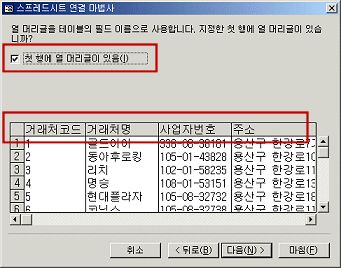
- 테이블 이름을 "거래처"라고 지정하고 [마침] 단추를 누릅니다.

- 아래와 같이 거래처 연결 테이블이 만들어졌습니다.
- 거래처.xls 파일의 첫 번째 행은 필드의 이름이다.
이번 지시사항은 참 쉽죠?
이상, 동주아빠 손병목이었습니다.

댓글 2
마법사로 만들면 금방일것 같기도 한데..부분적으로 만들어져 있으니 그럴수도 없고.. ^^;;
이젠 열심히 해서 합격의 영광을 봐야 겠지요. 너무 너무 유익한 시간이었습니다. 감사드립니다.