··조회 16,101
실습환경(2) 톰캣 설치하고 확인하기
지난 시간의 자바 설치에 이어, JSP 엔진을 설치하겠습니다.
JSP 엔진은 JSP 컨테이너라고 부르기도 합니다.
이 강좌에서는 JSP 엔진으로 톰캣을 사용하기로 합니다.
이미 말씀드렸듯이 톰캣 외에도 훌륭한 엔진이 많지만 모두 돈을 주고 사야하기 때문에, 부득이하게(?) 톰캣으로 사용합니다.
그러나 톰캣은 실제 대형 웹 서비스에서도 많이 사용되는 결코 질 낮은 엔진은 아닙니다. 웹 서비스 데몬인 아파치가 그렇듯이 톰캣 역시 매우 훌륭한 소프트웨어입니다.
(톰캣도 아파치 진영의 자카라트 프로젝트의 일환으로 만들어진 공개 소프트웨어입니다.)
이상, 일요일 오후 동주아빠 손병목이었습니다.

JSP 엔진은 JSP 컨테이너라고 부르기도 합니다.
이 강좌에서는 JSP 엔진으로 톰캣을 사용하기로 합니다.
이미 말씀드렸듯이 톰캣 외에도 훌륭한 엔진이 많지만 모두 돈을 주고 사야하기 때문에, 부득이하게(?) 톰캣으로 사용합니다.
그러나 톰캣은 실제 대형 웹 서비스에서도 많이 사용되는 결코 질 낮은 엔진은 아닙니다. 웹 서비스 데몬인 아파치가 그렇듯이 톰캣 역시 매우 훌륭한 소프트웨어입니다.
(톰캣도 아파치 진영의 자카라트 프로젝트의 일환으로 만들어진 공개 소프트웨어입니다.)
- 톰캣을 다운로드할 수 있는 사이트로 이동합니다.
아파치 자카르타 프로젝트 페이지로 이동합니다.
http://jakarta.apache.org/
- 왼쪽 Download 메뉴의 하위 메뉴 중에서 Binaries를 선택합니다.
- 텍스트 중간쯤에 보이는 Tomcat 4.1.18를 선택합니다.
※ 버전은 이후에 바뀔 수 있습니다.
- 왼쪽 Download 메뉴의 하위 메뉴 중에서 Binaries를 선택합니다.
- 파일 목록에서 bin 폴더로 이동하여 jakarta-tomcat-4.1.18.exe를 클릭하여 다운로드합니다.
- 다운로드한 파일은 실행 파일이니까 그냥 실행하여 설치하면 됩니다.
- 아래와 같이 기존에 설치된 자바를 검색하여 보여줍니다.

[확인]을 눌러 진행합니다.
- 라이센스 화면에서는 [I Agree] 버튼을 누르면 다음과 같은 설치 항목이 표시됩니다.
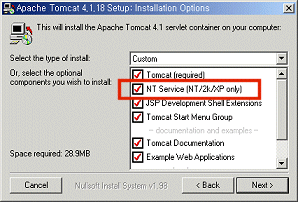
Windows 2000 사용자라면 위와 같이 NT Service을 체크합니다.
이렇게 체크를 하면 Windows 2000의 서비스 항목에 등록됩니다.
- 대상 폴더를 선택하는 화면에서 [Install]을 눌러 설치를 시작합니다.
설치가 진행되다가 아래와 같은 화면이 나오면 User Name과 Password에 원하는 ID와 패스워드를 입력합니다.
여기서는 둘 다 itmembers라고 입력하였습니다.
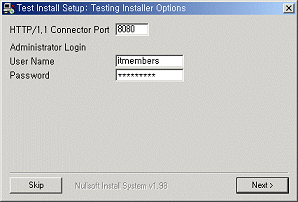
- 이후에 화면의 지시에 따라 [Next], [Close] 버튼을 누르면 설치가 종료됩니다.
- 아래와 같이 기존에 설치된 자바를 검색하여 보여줍니다.
- 제대로 설치가 되었는지 확인해 볼까요?
- [시작] - [프로그램] - [Apache Tomcat 4.1] - [Start Tomcat]을 실행합니다.
- 웹브라우저를 실행하여 주소 입력줄에
http://localhost:8080/ 또는 http://127.0.0.1:8080/를 입력하고 엔터를 쳐서 다음과 같은 화면이 나오면 정상입니다.

- [시작] - [프로그램] - [Apache Tomcat 4.1] - [Start Tomcat]을 실행합니다.
- Windows 2000 사용자라면 위와 같이 실행하지 않아도 윈도우가 처음 실행될 때 자동으로 톰캣을 실행하므로 위와 같은 과정이 필요없습니다.
그러나, 톰캣을 항상 자동 실행할 필요가 없다면 아래와 같이
제어판의 [관리 도구] - [서비스]를 실행하여 Apache Tomcat 4.1 항목에 마우스 오른쪽 단추 - [등록정보]를 열어 시작 정보를 "수동"으로 바꿔 놓으면 됩니다.

이상, 일요일 오후 동주아빠 손병목이었습니다.
댓글 1
그런데, 왜 http://localhost:8080 이라고 입력할까요?
http://localhost 라고 입력하면 APM_Setup 페이지가 보일 겁니다.
http://localhost 는 http://localhost:80 과 같습니다.
즉 80번 포트를 사용한다는 뜻인데요... 아파치와 같은 웹 서버에서는 기본적으로 80포트를 사용합니다.
톰캣도 웹 서버(데몬) 역할을 하지만 보통 아파치와 같은 프로그램과 함께 사용하기 때문에 일반적인 80번 포트를 사용하지 않습니다.
위의 설치과정 3의 그림 중 HTTP 1.1 Connector Port라고 씌어진 부분에 8080이라고 입력된 것 보이시죠?
여기에 다른 포트 번호를 입력하면 http://localhost:포트번호 와 같은 식으로 호출하여 사용할 수 있습니다.